Under de senaste veckorna har vi släppt flertalet förbättringar som underlättar vardagen för dig som använder Blikk Pro/Business:
Automatisk namngivning av bokföringsprojekt
En efterlängtad funktion för dig med många liknande projekt, som gör det lättare att hitta rätt i ekonomisystemet.
För vem?
Speciellt värdefullt för redovisningsbyråer eller företag som hanterar många projekt med samma namn för olika kunder.
Varför?
Om du har 50 projekt som alla heter "Bokslut 2025" blir det omöjligt att särskilja dem när de landar i ditt bokföringsprogram.
Hur?
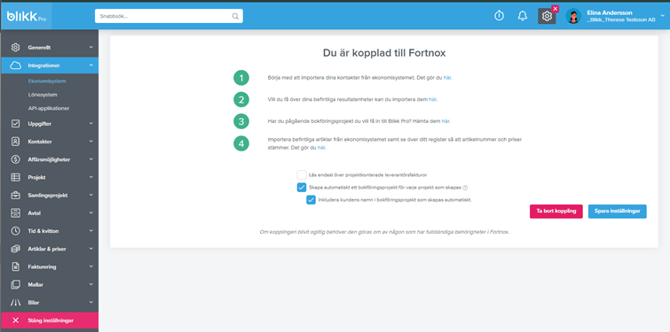
Under inställningar för din ekonomi-integration kan du nu aktivera valet "Inkludera kundens namn i bokföringsprojekt som skapas automatiskt". När detta är påslaget döps projekten enligt formatet "Kundnamn - Projektnamn", vilket ger dig perfekt ordning och reda i din bokföring.
Förbättrad tydlighet för status på fakturarader
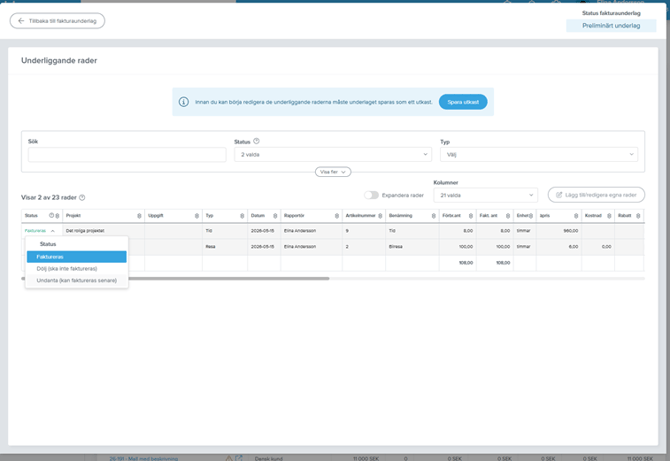
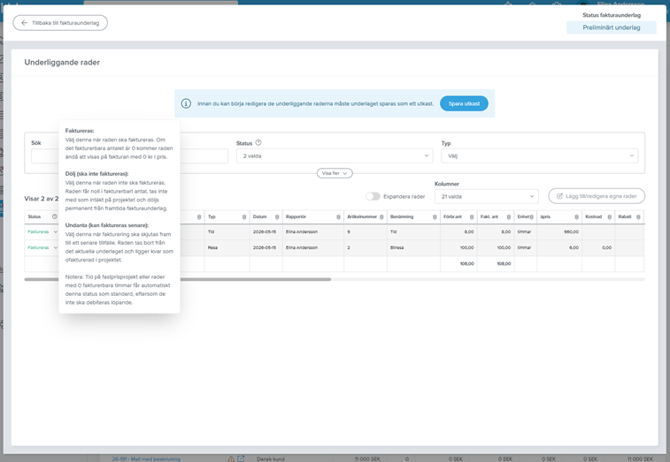
Vi har lyssnat på er feedback och förtydligat alternativen för hur rader hanteras i underliggande vyer. Nu blir det enklare att göra rätt val direkt.
För vem?
För dig som arbetar med fakturering och vill ha full kontroll över vilka rader som ska med på fakturan eller sparas till senare.
Varför?
Tidigare statusar kunde upplevas som otydliga. Genom att döpa om alternativen i dropdown-menyn minskar vi risken för felaktiga fakturaunderlag och gör arbetsflödet mer intuitivt.
Hur?
Vi har uppdaterat dropdown-menyn med tydligare val: Faktureras, Dölj (ska inte faktureras) och Undanta (kan faktureras senare). Vi har även lagt till hjälpsamma infotexter vid status-kolumnen som förklarar exakt vad som händer med raden vid respektive val.
Kraftfull uppdatering av kommentarsbilagan
Nu ger vi dig ännu större frihet att skräddarsy kommentarslistan som bifogas dina fakturor. Mer flexibilitet, snyggare layout och bättre överblick.
För vem?
För alla som vill presentera ett professionellt och detaljerat underlag till sina kunder.
Varför?
Varje kundrelation är unik – vissa vill ha minimalt med info, andra vill se allt. Nu kan du anpassa bilagan exakt efter kundens önskemål och undvika onödiga frågor om fakturans innehåll.
Hur?
Under avancerade inställningar hittar du nu en helt egen sektion för kommentarslistan. Här kan du:
- Välja gruppering (t.ex. på rapportör, aktivitet eller uppgift).
- Styra exakt vilka kolumner som ska visas (t.ex. datum, tidkod eller timpris) via enkla kryssrutor.
- Ändra rubriken på rapporten.
- Använda den nya "Expandera rader"-funktionen för att se alla kommentarer direkt utan att scrolla.
- Enkelt styra per rad om en specifik kommentar ska inkluderas eller döljas på just detta underlag.
Smartare hantering av lediga dagar i Resursplaneringen
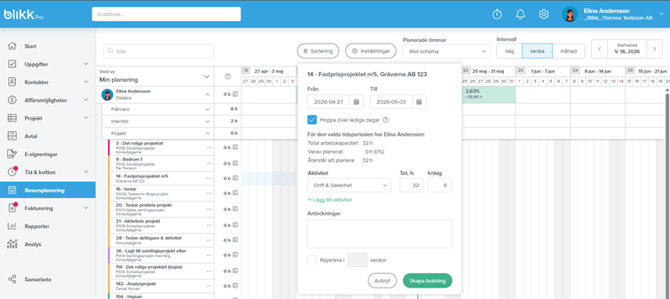
Vi gör det nu tydligare hur bokningar förhåller sig till helger och röda dagar.
För vem?
För projektledare och resurshanterare som planerar tid i uppgiftstavlan.
Varför?
Det har tidigare varit svårt att se om en bokning automatiskt "hoppar över" lediga dagar, vilket har skapat osäkerhet i tidsplaneringen.
Hur?
Vi har visualiserat valet "Exkludera lediga dagar" med en tydlig checkruta direkt i bokningsmodalen. Nu har du full kontroll och ser direkt hur din bokning påverkar tidslinjen.
Nytt utseende för Uppgiftstavlor
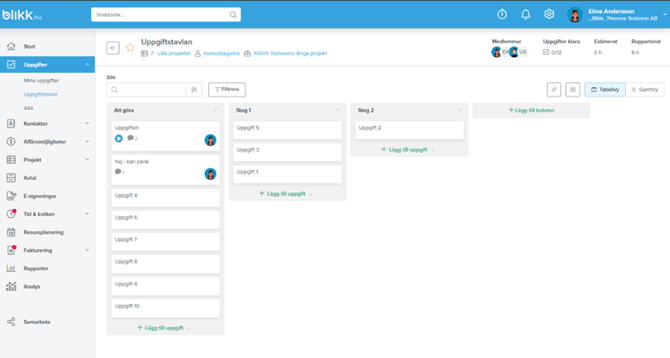
Vi har gett våra uppgiftstavlor ett ansiktslyft för att göra din arbetsdag både snyggare och mer effektiv.
För vem?
För alla som använder uppgiftstavlor för att visualisera sina projekt och dagliga att-göra-listor.
Varför?
Ett modernt och renodlat gränssnitt minskar det kognitiva bruset. Genom att optimera utrymmet och tydliggöra kontraster blir det enklare att snabbt skanna av tavlan och se status på dina uppgifter.
Hur?
Funktionerna är desamma som du är van vid, men layouten har finjusterats för att ge en bättre överblick och en mer enhetlig upplevelse i hela Blikk.
Detaljerat och fräscht utseende för uppgiftskorten
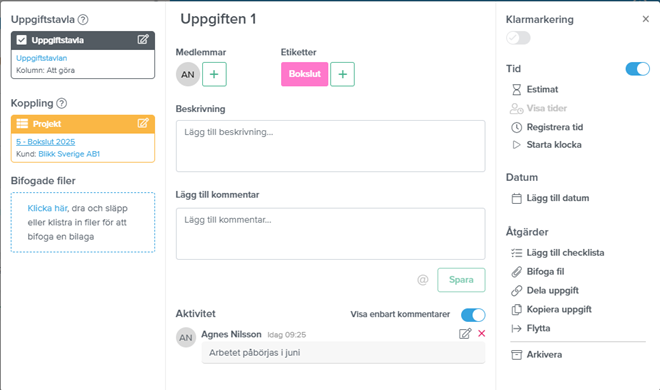
Vi har gett uppgiftskorten en modern visuell uppdatering och finjusterat placeringen av funktioner för att skapa ett ännu bättre arbetsflöde. All grundlogik är kvar, men gränssnittet har blivit renare och mer intuitivt.
För vem?
För alla som hanterar sina dagliga uppgifter, samarbetar med kollegor och driver projekt framåt i Blikk.
Varför?
Genom att rensa bort onödiga ikoner, förtydliga knappar och ge textrutorna ett mer enhetligt utseende minskar vi det kognitiva bruset. Det blir helt enkelt skönare för ögonen och snabbare att arbeta i korten.
Hur?
När du öppnar ett uppgiftskort möts du av flera förbättringar uppdelade i tre sektioner:
Vänstersidan: Kopplingar till kontakt, projekt eller affärsmöjligheter görs nu via en tydlig knapp. Det är även enklare att bifoga filer genom att klicka, klistra in eller dra och släppa dem direkt i rutan.
Mittendelen: Hanteringen av medlemmar och etiketter har lyfts upp och fått smidigare väljare. Textrutorna för beskrivning, checklista och kommentarer har nu samma bredd och markeras med en tydlig blå ram när de är aktiva. Dessutom har checklistan fått en grön progressbar och en smidigare Enter-funktion för att lägga till punkter, medan aktivitetsflödet har fått en toggle för att enbart visa kommentarer.
Högersidan: Funktioner som klarmarkering och tidsregistrering styrs numera med snygga toggles. Datumhanteringen har samlats under en egen rubrik med möjlighet att lägga till klockslag, och under "Åtgärder" hittar du en renodlad lista för att snabbt kopiera, flytta, dela eller arkivera uppgiften.
Kopiera uppgiftstavla med ett klick
Nu slipper du bygga upp dina återkommande arbetsprocesser från grunden. Med vår nya kopieringsfunktion kan du snabbt duplicera en hel uppgiftstavla med exakt de inställningar och det innehåll du behöver.
För vem?
Tillgängligt för alla på licensnivåerna Basic, Standard och Total som vill spara tid vid nystart av liknande projekt eller processer.
Varför?
Många arbetsprocesser ser likadana ut från kund till kund. I stället för att manuellt skapa samma kolumner, etiketter och checklistor om och om igen, kan du nu återanvända dina bästa tavlor som mallar.
Hur?
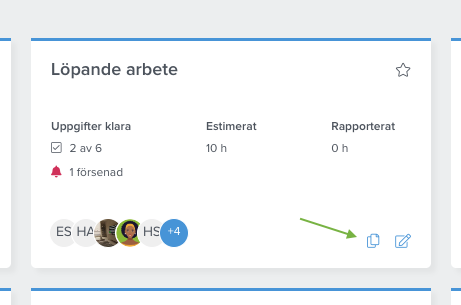
Inne på en uppgiftstavla (eller direkt i översikten) hittar du den nya kopieringsknappen. Processen sker i två enkla steg:
Steg 1: Ange namn på den nya tavlan (systemet föreslår automatiskt "Ursprungsnamn (kopia)") och välj om den ska kopplas till ett projekt eller vara fristående. Du styr även enkelt vilka deltagare som ska ha tillgång till tavlan.
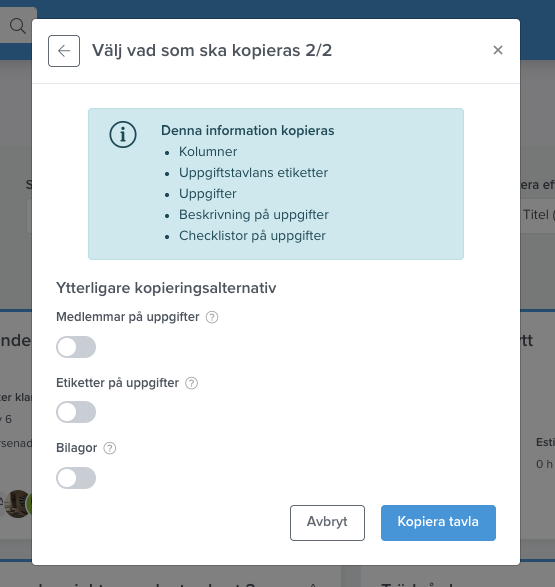
Steg 2: Här ser du vad som alltid följer med (kolumner, beskrivningar och checklistor där alla punkter blir urbockade). Du kan sedan via enkla toggles välja om du även vill kopiera över specifika medlemmar på uppgifterna, unika uppgiftsetiketter och bifogade filer. När kopieringen är klar väljer du själv om du vill hoppa direkt in i den nya tavlan eller stänga rutan.