
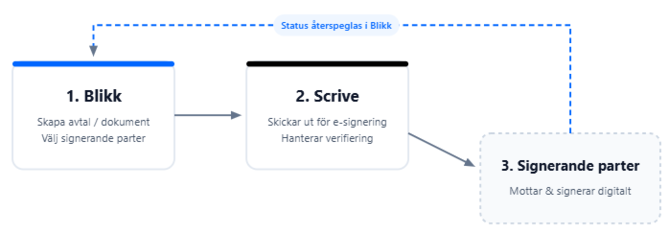
Blikk erbjuder e-signering av PDF-dokument tillsammans med den integrerade signeringstjänsten Scrive. Du kan enkelt starta en e-signering på PDF-filer som laddats upp under Avtal, Kontakter, Projekt och Affärsmöjligheter.
För vem?
Denna artikel är till för dig som använder Blikk Pro och vill e-signera avtal eller dokument.
För att kunna starta en e-signering krävs följande:
- Saldo: Ert konto måste ha ett aktivt saldo av e-signeringar (fylls på av en administratör).
- Licens & Behörighet: Du behöver ha licensen Standard eller Total.
- Undantag: Användare med licensen Basic kan endast starta en signering via ett Projekt som de själva deltar i.
- Avtalsbehörighet: För att starta en signering på ett avtal krävs särskild behörighet till avtalet.
Tips för konfidentiella dokument: Om dokumentet innehåller känslig information som bara vissa ska ha åtkomst till rekommenderar vi att du initierar signeringen under Avtal, eftersom dessa kan behörighetsstyras.
Varför?
Genom att använda e-signering direkt i Blikk digitaliserar du hela avtalsprocessen. Du slipper skriva ut, skanna eller hantera pappershandlingar och kan istället bygga upp avancerade godkännandeflöden, kräva säker autentisering (t.ex. BankID) och följa hela signeringsprocessen i realtid via en händelselogg.
E-signeringar debiteras dessutom smidigt per signeringsrunda, oavsett antal bilagor eller parter (exempelvis räknas en signeringsrunda med 2 bilagor och 3 parter som 1 e-signering).
Hur startar man en signering?
Steg 1: Ladda upp dokument & klicka på ikonen
- Gå till fliken Filer under aktuellt Projekt, Avtal, Kontakt eller Affärsmöjlighet och ladda upp ditt PDF-dokument.
- Klicka på signeringsikonen på dokumentet för att skapa signeringsmöjligheten.
Steg 2: Ställ in parter, roller och inbjudningar
Lägg till de personer som ska ingå i flödet och anpassa deras inställningar:
- Part: Ange vem som ska ha tillgång. Läs mer om detta i Scrive:s guide
- Roll: Ange vilken roll personen har. Läs mer om detta i Scrive:s guide
- Rollerna fungerar som en hierarki struktur och är ett sätt att bygga upp ett arbetsflöde för signeringen. Varje part kan antingen ha en signerande roll. En granskande roll eller en godkännande roll.
- Signerande roll – personen får signera avtalet
- Granskare – Får se dokumentet och eventuella bilagor.
- Godkännande roll – Behöver ha godkänt dokumentet för att det ska vara möjligt att signera.
- Rollerna fungerar som en hierarki struktur och är ett sätt att bygga upp ett arbetsflöde för signeringen. Varje part kan antingen ha en signerande roll. En granskande roll eller en godkännande roll.
- Inbjudan: Välj om inbjudan ska skickas via e-post, SMS eller både e-post och SMS.
- Autentisering: Välj om mottagaren måste autentisera sig (t.ex. e-legitimation) för att få visa och/eller signera dokumentet.
- Vidarebefordran & Företagstillhörighet: Tillåt vidarebefordran om du saknar exakt e-postadress till den slutliga signeraren, och välj om företagsnamnet ska visas. Läs mer om detta i Scrive:s guide
- Inbjudningsordning: Bestäm i vilken ordning parterna ska bli inbjudna (t.ex. får ordning 2 sin inbjudan först när ordning 1 har signerat/godkänt). Läs mer om detta i Scrive:s guide
Viktigt om inbjudningsordning: En person med granskande roll med inbjudningsordning 1 hindrar inte dokumentet från att automatiskt gå vidare till nästa person. Om dokumentet måste granskas och stoppas innan det skickas vidare behöver personen tilldelas en godkännande eller signerande roll.
Steg 3: Skicka ut och följ status
När du startar signeringen skickas inbjudan ut automatiskt via Blikks Scrive-portal där Blikk står som avsändare.
- Inne på dokumentet i Blikk kan du följa varje steg i en händelselogg för att se vem som gjort vad.
- Den som initierade signeringen får ett bekräftelsemejl när samtliga parter har signerat.
Support och hjälp
Om du har frågor om hur du köper saldon, sätter behörigheter eller startar en signering i Blikk finns vår support tillhands för att hjälpa dig.