
Blikk erbjuder e-signering i samarbete med Scrive som är marknadsledande i Norden inom elektroniska signeringslösningar och digital identitetsautentisering. Genom integrationen kan du enkelt e-signera avtal, PDF-dokument och offerter direkt i Blikk.
För vem?
Funktionen för e-signering finns tillgänglig i Blikk Pro och Blikk Business. För att kunna starta en signering behöver du ha någon av användarlicenserna Basic, Standard eller Total.
Användare med licensen Basic kan endast initiera en signering kopplad till ett projekt.
Varför?
Genom att använda e-signering i Blikk slipper du manuell hantering med papper, utskrifter och skanning. Hela signeringsprocessen sker digitalt, snabbt och säkert. Du har full spårbarhet och ser status och händelser direkt på dokumentet i Blikk.
E-signeringar debiteras dessutom smidigt per signeringsrunda, oavsett antal bilagor eller signerande parter (till exempel räknas en signeringsrunda med två bilagor och tre parter som 1 e-signering).
Hur?
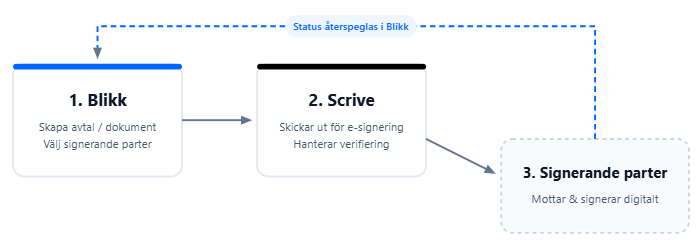
- Skapa & Ladda upp: Ladda upp ditt PDF-dokument under Avtal, Kontakter, Projekt eller Affärsmöjligheter i Blikk.
- Konfigurera: Ställ in parter, inbjudningsordning och signeringsmetod i Blikk.
- Skicka för signering: Dokumentet skickas ut automatiskt via Blikks Scrive-portal till de signerande parterna.
- Signering & Status: Parterna signerar och godkänner. Status och händelser återges kontinuerligt direkt på dokumentet/avtalet i Blikk.
Behörigheter & var signering kan startas
En e-signering kan startas i följande delar av systemet:
- Projekt: Tillgängligt i Blikk Business & Blikk Pro. Kräver att du är deltagare i projektet.
- Avtal, Kontakter & Affärsmöjligheter: Tillgängligt i Blikk Pro. För att initiera en signering på ett avtal krävs behörighet till avtalet.
Tips för konfidentiella dokument: För känsliga handlingar som bara behöriga ska ha åtkomst till rekommenderas att starta signeringen under Avtal (Blikk Pro), då detta kan behörighetsstyras.
Här kan du läsa mer om hur E-signeringar fungerar i Blikk Pro
Här kan du läsa mer om hur E-signeringar fungerar i Blikk Business
Köp fler signeringar
För att fylla på din pot av e-signeringar:
- Gå till Inställningar (kugghjulet) > Generellt > Saldon.
- Klicka på Köp fler och välj det antal e-signeringar du vill lägga till.
Support och hjälp
Om du har frågor angående hur du köper saldon, sätter upp behörigheter eller startar en e-signering i Blikk finns Blikks support tillhands. Gäller frågan juridiska aspekter eller identifieringstjänster i Scrive kan du även vända dig till Scrive.